

Veröffentlicht
Mit Dota 2 kannst du während eines privaten Tests die Spielzeit schneller oder langsamer laufen lassen. Das hilft, wenn du einen bestimmten Zeitpunkt treffen, auf einen Respawn warten oder eine kontrollierte Übung wiederholen musst. Es funktioniert nur in Offline- oder privaten Lobbys, nicht im öffentlichen Matchmaking.
Der Konsolenbefehl verändert die gesamte lokale Simulation, nicht nur einen Helden. Bewegung, Projektile, Timer und Animationen verschieben sich alle gemeinsam.
Aktuelle Methode anwenden
Öffne eine private Lobby und aktiviere Cheats, bevor das Match beginnt. Öffne die Entwicklerkonsole und gib sv_cheats 1 ein, falls die lokale Sitzung das noch benötigt.
Gib host_timescale gefolgt von einer Zahl ein. Werte über 1 beschleunigen die Simulation, Werte zwischen 0 und 1 verlangsamen sie.
Gib host_timescale 1 ein, sobald der Test abgeschlossen ist. Die normale Geschwindigkeit kehrt zurück, bevor du Schaden, Bewegung oder Abklingzeiten vergleichst.
Prüfen, ob die Änderung wirksam ist
Ein moderater Wert wie 2 eignet sich gut für alltägliche Tests. Extreme Werte können dazu führen, dass der Client visuelle Details weglässt, die du eventuell brauchst, was den Nutzen der Übung verringert.
Notiere die Spielzeit, bevor du die Änderung vornimmst. Sobald du wieder auf normaler Geschwindigkeit bist, prüfe, ob sich Spielzeit und Animationen in ihrem üblichen Tempo bewegen.
Häufige Probleme vermeiden
Verzichte im Matchmaking auf den Befehl. Öffentliche Server legen die Spielgeschwindigkeit selbst fest und ignorieren lokale Cheat-Einstellungen.
Lass keinen sehr niedrigen Wert laufen und nimm nicht an, der Client sei eingefroren. Setze ihn auf 1 zurück, bevor du die Lobby neu startest.
Ein Custom Game kann das übliche Konsolenverhalten überschreiben. Ignoriert ein Workshop-Modus den Befehl, probiere es auf der regulären Dota-Karte.
Abschlusscheck vor einem normalen Match
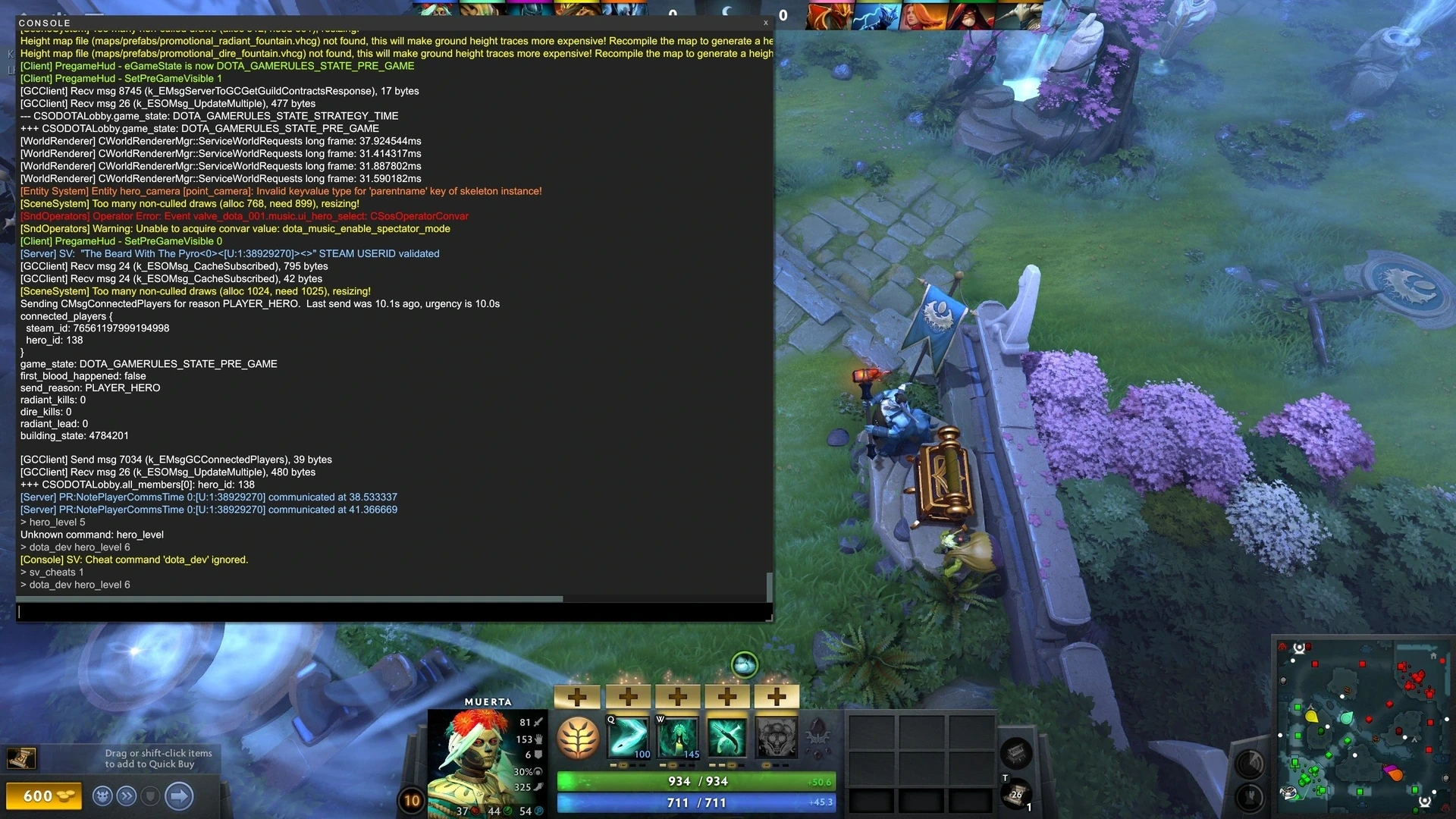
Führe die Methode in einer frischen privaten Lobby noch einmal aus. Überprüfe das Ergebnis und setze danach jede temporäre Einstellung auf den Standardwert zurück. So bleibt ein Übungsbefehl oder eine experimentelle Änderung nicht für dein nächstes reguläres Spiel bestehen.
Menüs und Konsolenbefehle können sich nach einem Patch ändern. Zeigt der Client eine hier beschriebene Option nicht an, nutze die Alternative auf dem Bildschirm, statt eine ältere Datei oder einen älteren Befehl zu erzwingen. Der Beitrag bleibt im Entwurf, damit ein Redakteur die aktuelle Oberfläche prüfen kann, bevor er live geht.
Kommentare (0)