

Veröffentlicht
Kontrollgruppen ermöglichen es, denselben Helden, dieselbe Beschwörung oder dieselbe Einheitengruppe mit einer einzigen Taste auszuwählen. Besonders wichtig sind sie bei Helden wie Meepo, Chen, Naga Siren, Beastmaster und Lone Druid, außerdem sind sie nützlich bei temporären Illusionen und kontrollierten Creeps.
Ein brauchbarer Aufbau ist meist einfach: Eine Taste wählt den Haupthelden, eine zweite wählt alle anderen Einheiten, und zwei oder drei eigene Gruppen decken die Spezialfälle ab. Zu viele Gruppen führen meist eher zu Fehlklicks, als dass sie Zeit sparen.
Lege deine Hotkeys für Kontrollgruppen fest
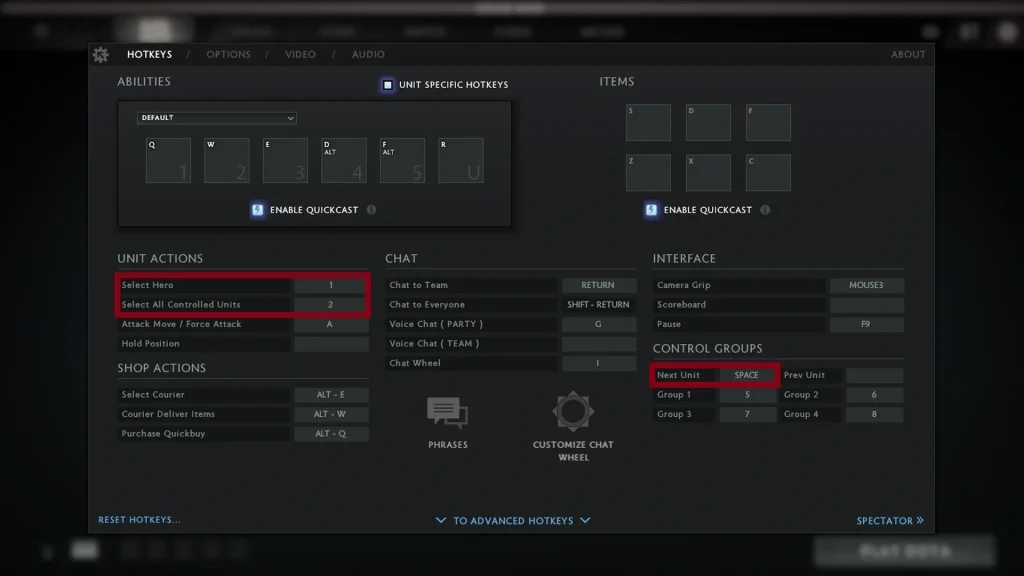
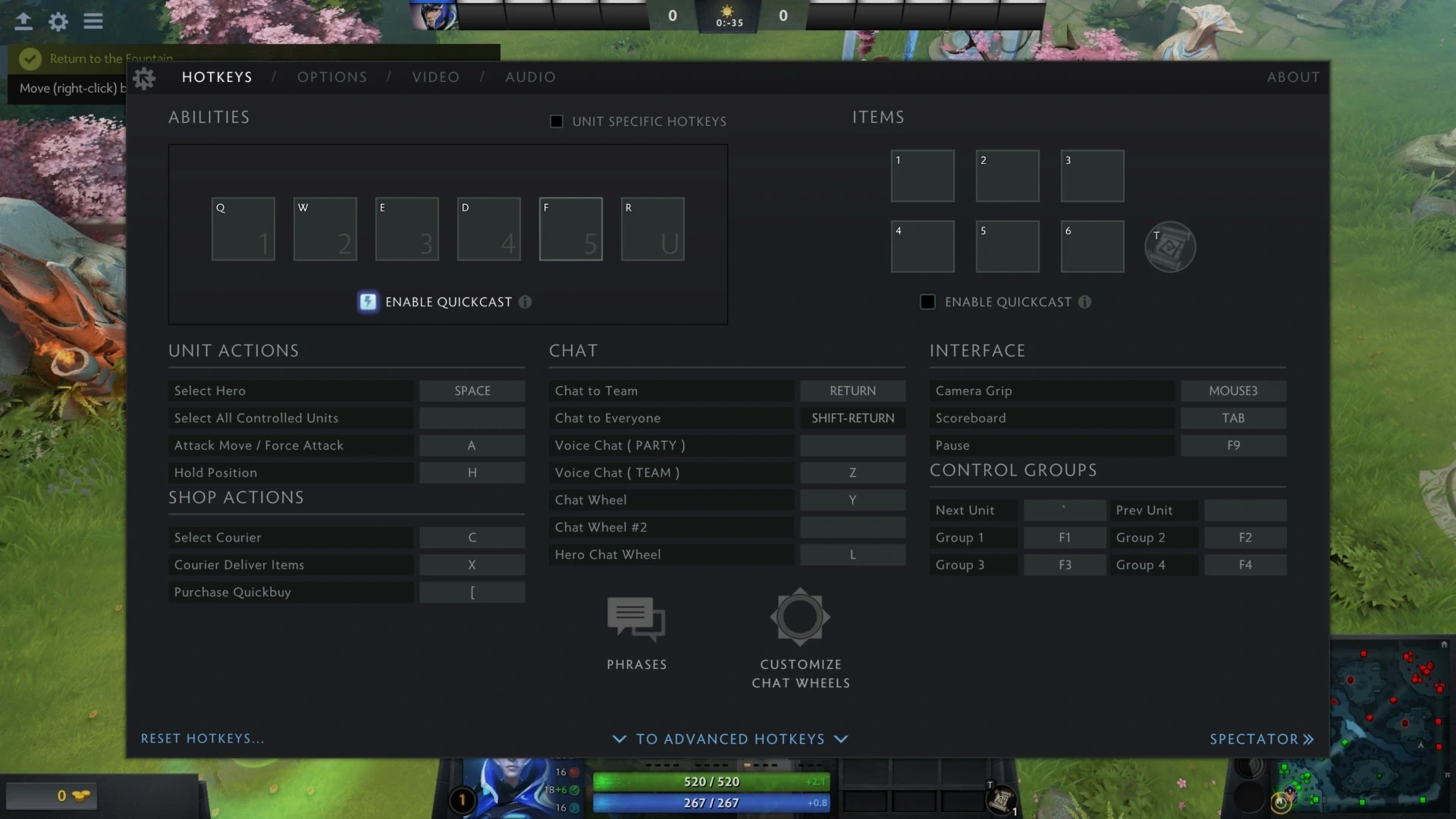
Gehe zu den Einstellungen und wähle Hotkeys. Suche Held auswählen, Alle kontrollierten Einheiten auswählen und Alle anderen Einheiten auswählen und belege diese drei zuerst. Danach gib Kontrollgruppe 1, Kontrollgruppe 2 und Kontrollgruppe 3 Tasten, die sich angenehm anfühlen.
Ziffertasten sind beliebt, du musst sie aber nicht verwenden. Meide Tasten, die bereits mit einem Gegenstand, einer Fähigkeit, dem Shop oder einer Kameraaktion belegt sind. Überprüfe jede Belegung in Held demonstrieren bevor du dich für das Matchmaking in die Warteschlange einreihst.
Erweiterte Kontrollgruppen fügen zusätzliche Plätze hinzu, doch nimm sie nur dann, wenn ein bestimmter Held sie wirklich braucht. Ein kleinerer Aufbau lässt sich im Kampf leichter abrufen.
Gruppe erstellen und abrufen
Wähle die gewünschten Einheiten mit einem Auswahlrahmen oder indem du sie nacheinander anklickst. Halte Strg gedrückt und tippe auf die Gruppentaste, dann speichert der Client die Auswahl. Tippe später einmal auf die Taste, um dieselben Einheiten erneut auszuwählen.
Doppeltippen auf die Gruppentaste springt mit der Kamera zu dieser Gruppe. Das eignet sich gut für eine Aufklärungsbeschwörung oder eine Einheit, die eine andere Lane schiebt. Ein Doppeltipp kann die Kamera aber weg von deinem Haupthelden ziehen, also setze ihn bewusst ein.
Um eine Gruppe zu überschreiben, wähle die neuen Einheiten aus und drücke Strg zusammen mit derselben Taste. Wenn du Einheiten hinzufügen willst, ohne das Gespeicherte zu verlieren, halte Veränderung gedrückt und drücke die Gruppentaste.
Ein praktisches Layout mit drei Gruppen
Lege den Haupthelden auf die normale Taste Held auswählen. Weise jede steuerbare Einheit außer dem Helden einer gut erreichbaren Taste zu. Kontrollgruppe 1 ist für deine wichtigste dauerhafte Beschwörung, etwa den Spirit Bear des Lone Druid.
Kontrollgruppe 2 eignet sich für einen zweiten Einheitentyp oder ein Paar Illusionen. Reserviere Kontrollgruppe 3 für einen Späher, einen kontrollierten Creep mit einem aktiven Zauber oder einen einzelnen Meepo mit einer separaten Aufgabe.
Diese Anordnung deckt die meisten Situationen ab, ohne die Tastatur zu überladen. Passe sie erst an, wenn mehrere Demo-Sitzungen einen wiederkehrenden Bedarf gezeigt haben.
| Aktion | Eingabe | Ergebnis |
|---|---|---|
| Gruppe erstellen oder ersetzen | Strg + Gruppentaste |
Speichert die gewählten Einheiten |
| Gespeicherte Gruppe auswählen | Gruppentaste | Wählt die gespeicherten Einheiten aus |
| Kamera fokussieren | Gruppentaste zweimal tippen | Zentriert die Kamera auf die Gruppe |
| Einheiten zu einer Gruppe hinzufügen | Veränderung + Gruppentaste |
Fügt die gewählten Einheiten hinzu und behält die bestehende Gruppe |
| Zwischen Einheiten wechseln | Tab |
Schaltet die Auswahl durch die aktuelle Gruppe |
Verwendung von Tab, Veränderungund einheitlichen Befehlen
Tab schaltet durch die Einheiten deiner aktuellen Auswahl. Das ist praktisch, wenn mehrere kontrollierte Einheiten unterschiedliche aktive Fähigkeiten haben. Prüfe das ausgewählte Porträt vor dem Zaubern, denn Tab kann auf einer Einheit landen, die den gewünschten Zauber nicht besitzt.
Halte Veränderung gedrückt, um Bewegungen, Angriffe und bestimmte Fähigkeiten in die Warteschlange zu stellen. Ein eingereihter Weg lässt eine Beschwörung mehrere Orte aufklären. Lange Warteschlangen bergen Risiken, weil sich die Karte ändern kann, bevor die Einheit den letzten Befehl erreicht.
Die Option für einheitliche Befehle lässt Strg einen Befehl an alle kontrollierten Einheiten gleichzeitig geben. Das ist schnell für einen Rückzug, kann aber auch eine sorgfältig positionierte Einheit in Schwierigkeiten bringen. Probiere es in einem Bot-Match aus, bevor du es dauerhaft aktivierst.
Üben, ohne deinen Helden zu verlieren
Lade Held demonstrieren mit einem Helden, der viel Micro verlangt. Schicke eine Gruppe zu einem neutralen Camp, während der Hauptheld die Lane hält. Prüfe den Haupthelden nach jedem zweiten oder dritten Einheitenbefehl, um einen stabilen Rhythmus aufzubauen.
Gib dann zwei Gruppen Befehle mit unterschiedlichen Zielen und drücke nach jedem Befehl die Taste Held auswählen. Es geht nicht um Geschwindigkeit. Entscheidend ist, den richtigen Befehl zu geben, ohne deinen Helden ungeschützt zu lassen.
Kontrollgruppen werden meist über die Steam Cloudsynchronisiert. Überprüfe sie erneut nach einem Kontowechsel, nach dem Abschalten der Cloud-Synchronisierung oder nach dem Austausch von Konfigurationsdateien.
Gruppen beheben, die falsche Einheiten auswählen
Baue die Gruppe in einer neuen Demo-Sitzung neu auf. Wähle nur die gewünschten Einheitentypen und drücke Strg zusammen mit der Gruppentaste. Taucht immer wieder eine temporäre Einheit auf, prüfe die Einstellung für die automatische Auswahl beschworener Einheiten und die Einstellungen für einheitliche Befehle.
Manche heldenspezifischen Gruppen bleiben zwischen Spielen erhalten. Das ist für Meepo und Lone Druid nützlich, aber eine veraltete Gruppe kann nach einem großen Patch für Verwirrung sorgen. Überschreibe sie, statt zusätzliche Tasten auf das Problem zu legen.
Wenn eine Taste nichts bewirkt, suche nach Konflikten sowohl auf der Seite der einfachen als auch der erweiterten Hotkeys. Dota meldet einen Konflikt vielleicht nicht, aber ein eigenes Layout kann dennoch eine Aktion hinter einer anderen verbergen.
Kommentare (0)