

Veröffentlicht
Dota 2 steuert viele Interface-Aktionen über den Systemcursor, während Kamerabewegung und Camera Grip im Spiel eingestellt werden. Beginne mit einer stabilen Windows- oder Treiber-Konfiguration und justiere dann die Kamera in Dota 2 nach.
Überquere den Bildschirm mehrmals von der Mitte zur Minimap. Der Zeiger sollte ohne zusätzliche Korrekturen auf dem Ziel landen.
Die aktuelle Methode nutzen
Wenn sich der Cursor unbeständig anfühlt, deaktiviere die Zeigerbeschleunigung in deinem Betriebssystem. Halte die Maus-DPI während des Tests auf einem Wert.
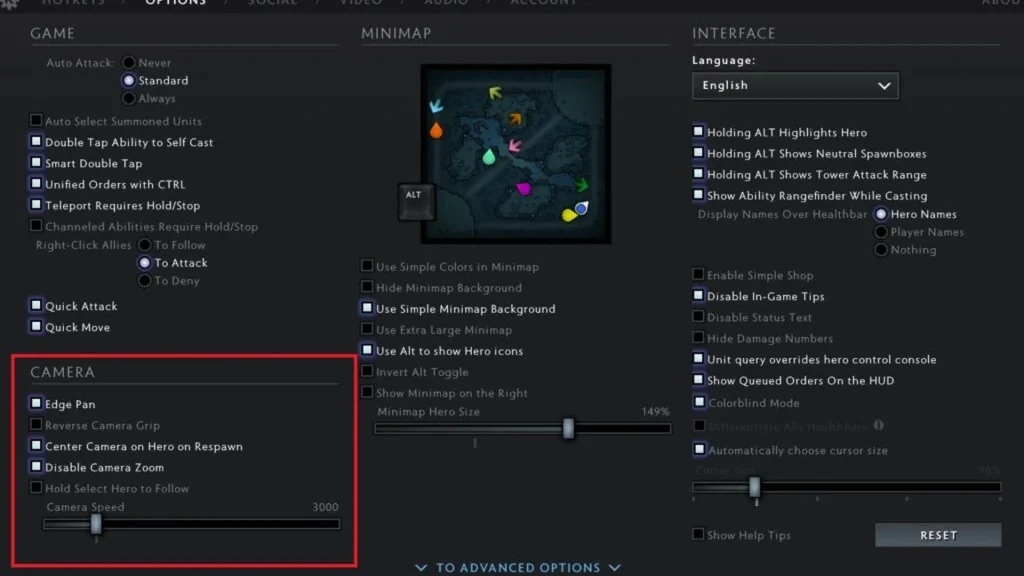
Öffne die Dota 2-Einstellungen und stelle die Camera Speed für die Randbewegung ein. Passe den Wert schrittweise an und teste an derselben Stelle auf der Karte erneut.
Wenn du die Ansicht lieber mit einer Taste ziehst, belege Camera Grip. Finde heraus, ob Reverse Grip oder Edge Pan besser zu deiner Fortbewegung auf der Karte passt.
Prüfen, ob die Änderung funktioniert
Bewege dich zwischen den Lanes und spring dann zu deinem ausgewählten Helden zurück. Die Kamera sollte schnell genug für Teamfights sein, dir aber noch Kontrolle für präzises Wirken lassen.
Versuche, Gegenstände zu kaufen und Dinge im Inventar zu verschieben. Eine Kamera-Geschwindigkeit, die sich beim Schwenken richtig anfühlt, kann für kleine Interface-Ziele zu schnell sein.
Häufige Probleme vermeiden
Stelle DPI, Zeigergeschwindigkeit des Betriebssystems und Kamera-Geschwindigkeit im Spiel nicht alle auf einmal um, sonst weißt du nicht, welche Änderung den Unterschied gemacht hat.
Halte dich von veralteten Konsolenwerten fern, die im aktuellen Client nicht mehr existieren. Bleib bei den Menüoptionen, die du siehst, es sei denn, du weißt genau, was ein Befehl verändert.
Das Ändern der Anzeigeauflösung oder der Monitor-Skalierung kann beeinflussen, wie sich die Randbewegung anfühlt. Führe den Test nach jeder der beiden Änderungen erneut aus.
Abschlusscheck vor einem normalen Match
Führe die Methode noch einmal in einer frischen privaten Lobby aus. Bestätige das Ergebnis und setze dann jede temporäre Einstellung auf ihren üblichen Wert zurück. Diese kurze Prüfung verhindert, dass ein Übungsbefehl oder eine experimentelle Steuerung in dein nächstes normales Spiel übernommen wird.
Menüs und interne Befehle können sich nach einem Patch ändern. Wenn der aktuelle Client eine hier erwähnte Option nicht anzeigt, nutze die sichtbare Alternative, statt eine alte Datei oder einen alten Befehl zu erzwingen. Der gespeicherte Beitrag bleibt als Entwurf, damit ein Redakteur die Live-Oberfläche vor der Veröffentlichung prüfen kann.
Kommentare (0)