

Veröffentlicht
Steam Cloud speichert bereits reguläre Dota 2-Einstellungen und kann viele Steuerungen automatisch synchronisieren. Ein separates Config-Backup lohnt sich trotzdem, bevor du Windows neu installierst, das Konto wechselst, mit Konsolenbefehlen experimentierst oder auf einen anderen Computer umziehst.
Das zuverlässigste Backup umfasst deine Steam-Benutzerkonfiguration und jede benutzerdefinierte autoexec.cfg. Vermeide es, den gesamten cfg-Ordner mit einem Download aus unbekannter Quelle zu überschreiben. Veraltete Befehle können aktuelle Binds zerstören oder nach einem Patch Fehler verursachen.
Lass Dota zuerst die Standardeinstellungen speichern
Passe die Optionen und Hotkeys an, die du im Client brauchst. Schließe das Einstellungsfenster und beende Dota ordnungsgemäß. Lass Steam die Synchronisierung abschließen, bevor du es schließt oder den Rechner herunterfährst.
Bestätige, dass Steam Cloud für Dota 2 in den Steam-Eigenschaften aktiviert ist. Cloud-Sync kann viele Einstellungen und Steuerungsgruppen erhalten, ersetzt aber kein manuelles Backup, wenn mehrere Personen einen Computer teilen.
Starte Dota neu und prüfe deine Steuerung. Wenn eine Einstellung sofort verschwindet, kann ein konfliktierender Bind, eine schreibgeschützte Datei oder ein Cloud-Konflikt die Ursache sein.
Finde die wichtigen Ordner
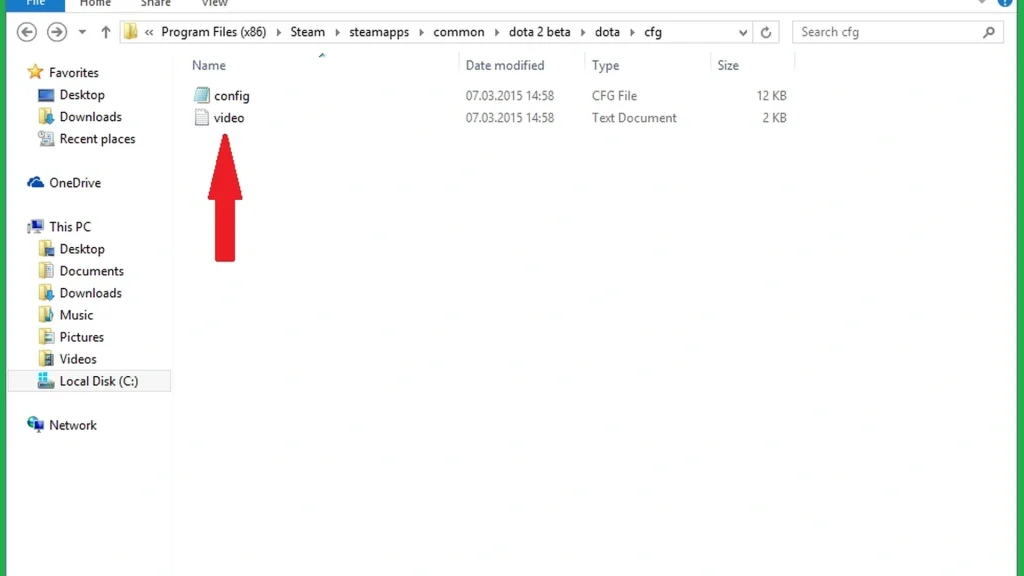
Die Spielinstallation enthält normalerweise steamapps/common/dota 2 beta/game/dota/cfg. Hier befinden sich autoexec.cfg und andere lokale Engine-Config-Dateien liegen normalerweise hier.
Kontogebundene Steam-Daten werden normalerweise unter Steam/userdata/deine Steam-ID/570 gespeichert. Die Ordner remote und local config in diesem Pfad können synchronisierte Dota-Einstellungen enthalten.
Steam kann auf einem anderen Laufwerk installiert sein. Öffne die Dota 2-Eigenschaften, wähle Installierte Dateien und klicke auf Durchsuchen, um den tatsächlichen Spielordner zu finden, statt anzunehmen, er liege auf Laufwerk C.
| Element | Üblicher Pfad | Rolle |
|---|---|---|
| Benutzerdefinierte Startbefehle | game/dota/cfg/autoexec.cfg |
Wendet getestete Konsolenwerte beim Start an |
| Kontokonfiguration | Steam/userdata/Steam ID/570 |
Enthält kontospezifische Dota-Einstellungen |
Steam Cloud |
Steam-Eigenschaften für Dota 2 | Synchronisiert unterstützte Einstellungen |
| Manuelles Backup | Ein Ordner außerhalb der Steam-Bibliothek | Hält Dateien bei einer Neuinstallation oder Reparatur sicher |
Erstelle eine saubere autoexec.cfg
Öffne einen einfachen Texteditor und erstelle eine Datei namens autoexec.cfg innerhalb des game/dota/cfg Ordner. Stelle sicher, dass Windows nicht .txt am Ende angehängt hat. Setze einen geprüften Konsolenbefehl pro Zeile.
Nutze autoexec nur für Befehle, die der Client nicht über seine normalen Menüs speichern kann. Wiederhole keine Standard-Hotkeys ohne konkreten Grund. Füge über jedem ungewöhnlichen Befehl einen kurzen Kommentar hinzu, damit sein Zweck später klar bleibt.
Starte Dota neu und öffne die Konsole, um die Werte zu prüfen. Wenn der Client die Datei nicht lädt, tippe exec autoexec in die Konsole und lies die Fehlermeldung.
Speichere eine benannte Konfiguration
In unterstützten Builds schreibt der Konsolenbefehl host_writeconfig gefolgt von einem einfachen Namen schreibt eine benannte Konfiguration. Zum Beispiel: host_writeconfig practice erstellt eine Config, die du später laden kannst mit exec practice.
Beschränke den Dateinamen auf Buchstaben, Zahlen und Unterstriche. Vermeide Leerzeichen und Anführungszeichen. Die Ausgabe kann viele Engine-Werte enthalten, prüfe sie daher, bevor du sie als portable persönliche Config verwendest.
Eine benannte Config ersetzt nicht Steam Cloud und einige Interface-Einstellungen können übersprungen werden. Halte zusätzlich ein manuelles Ordner-Backup bereit.
Erstelle ein manuelles Backup
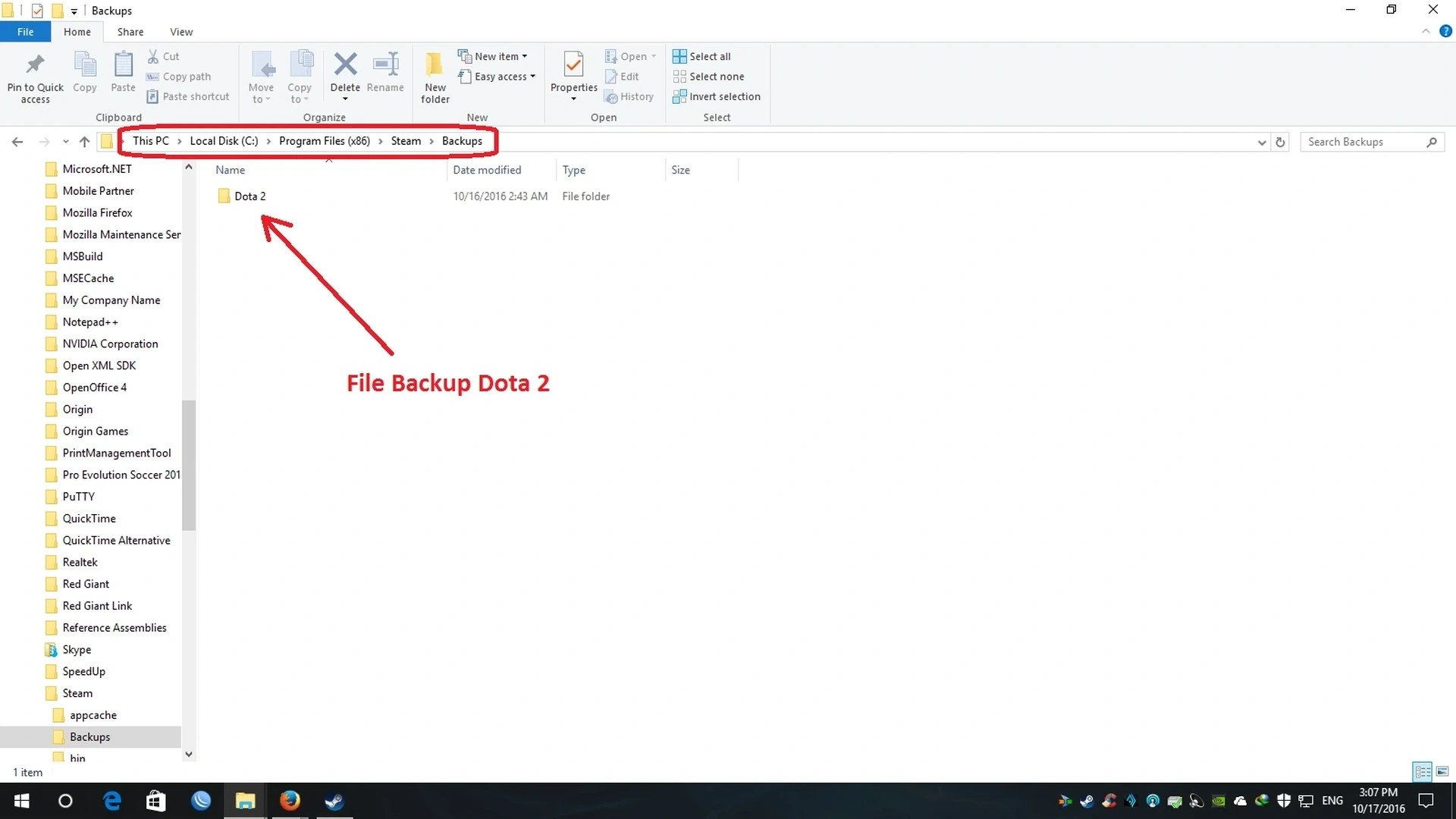
Schließe Dota und Steam, bevor du aktive Konfigurationsdateien kopierst. Erstelle einen datierten Ordner und kopiere autoexec.cfg zusammen mit dem 570-Konfigurationsordner des Kontos. Erhalte die ursprüngliche Ordnerstruktur innerhalb des Backups.
Bewahre das Backup außerhalb der Steam-Installation auf, da eine Neuinstallation den Inhalt der Bibliothek löschen kann. Ein zweites Laufwerk oder ein privater Cloud-Ordner bietet besseren Schutz.
Veröffentliche niemals einen vollständigen userdata-Ordner. Er kann kontobezogene Informationen und persönliche Einstellungen enthalten. Teile nur die konkreten harmlosen Konfigurationszeilen, die zur Fehlerbehebung nötig sind.
Wiederherstellen, ohne einen Cloud-Konflikt auszulösen
Installiere Dota und starte es einmal. Beende das Spiel und Steam. Sichere die frisch erzeugten Dateien, bevor du die ältere Konfiguration in die passenden Ordner kopierst.
Starte Steam und behandle einen Cloud-Konflikt sorgfältig. Wähle die Version mit dem korrekten Änderungsdatum. Lade ein Bot-Match und teste Heldenauswahl, Fähigkeiten, Items, Kamera, Chat und Kontrollgruppen.
Wenn der Client sich seltsam verhält, stelle die frischen Dateien wieder her und füge eigene Befehle einzeln wieder hinzu. So kannst du genau erkennen, welche alte Zeile das Problem verursacht hat.
Kommentare (0)