

Veröffentlicht
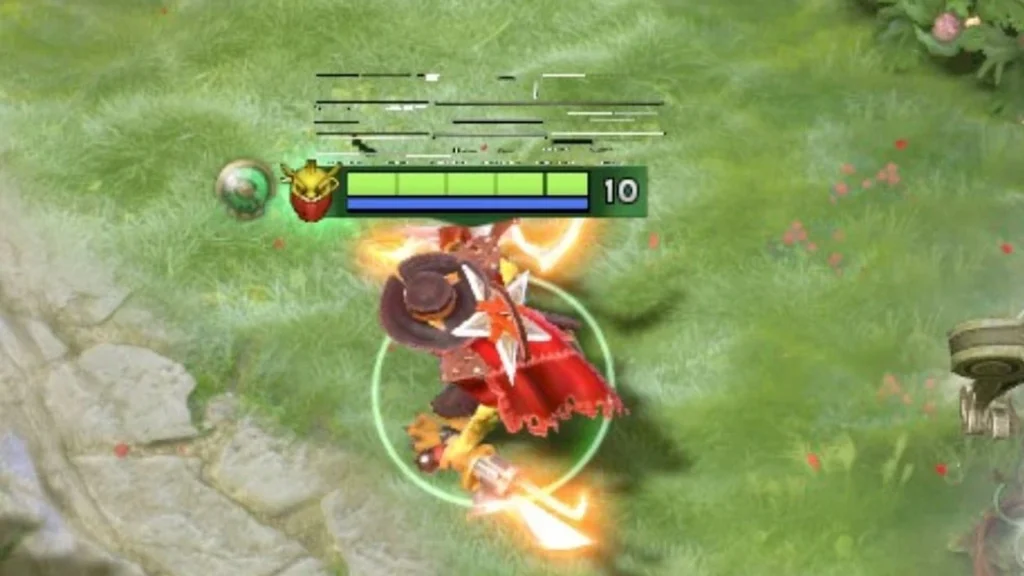
Dota 2 unterteilt Lebensbalken über den Köpfen in dünne und dicke Segmente, damit große Lebenspools leichter einzuschätzen sind. Andere bevorzugen einen schlichten Balken mit weniger Trennlinien. Der aktuelle HUD-Befehl passt das allgemeine Balkenaussehen an, aber ältere benutzerdefinierte Markierungsbefehle sind unzuverlässig geworden.
Teste jede Änderung in Held demonstrieren bevor du sie anderswo verwendest. Markierungen helfen beim Last Hitting und beim Einschätzen von Schaden, daher entfernen sie neben dem Durcheinander auch nützliche Daten.
Konsole aktivieren und aufrufen
Gehe zu Einstellungen, wähle Optionen und aktiviere dann die Entwicklerkonsole unter den erweiterten Einstellungen. Kehre zu den Hotkeys zurück und belege eine Taste zum Öffnen der Konsole. Starte Held demonstrieren ein, bevor du einen HUD-Befehl ausprobierst.
Öffne die Konsole und gib dota_hud_healthbars mit einer Zahl von 0 bis 3 dahinter. Drücke Enter, schließe die Konsole und sieh dir Helden und Creeps an. Was du siehst, kann je nach aktuellem HUD-Build variieren.
Wenn du den Befehl ohne Zahl eingibst, wird seine aktuelle Einstellung angezeigt. Notiere den ursprünglichen Wert, bevor du ihn änderst. Die meisten Setups verwenden standardmäßig 3.
Wähle einen Lebensbalken-Stil
Einstellung 0 schaltet die Lebensbalken über den Köpfen aus. So sieht der Bildschirm am aufgeräumtesten aus, aber du verlierst wichtige Kampfdetails. Vermeide das in normalen Matches.
Einstellung 1 zeigt einen schlichteren Balken ohne die primären Trennlinien. Einstellung 2 verwendet ein weiteres schlankeres Markierungsdesign. Einstellung 3 bringt das standardmäßige segmentierte Aussehen des Standard-Clients zurück.
Probiere jede Einstellung an einem tanky Helden und an Lane-Creeps aus. Ein Layout, das bei einem Helden auf Level eins gut lesbar ist, kann unklar werden, sobald dieser Held mehrere tausend Leben hat.
| Wert | Ergebnis des Gesundheitsbalkens | Empfohlene Verwendung |
|---|---|---|
| 0 | Gesundheitsbalken über den Einheiten versteckt | Nur Screenshots oder kontrolliertes Testen |
| 1 | Einfachere Leiste ohne die Hauptunterteilungen | Spieler, die weniger Bildschirmdetails wollen |
| 2 | Reduzierter alternativer Markerstil | Abgleichen mit Held demonstrieren |
| 3 | Standardmäßige segmentierte Gesundheitsleiste | Normale Matches und Standard-Setup |
Ältere Befehle zur Markierungsgröße sind unzuverlässig
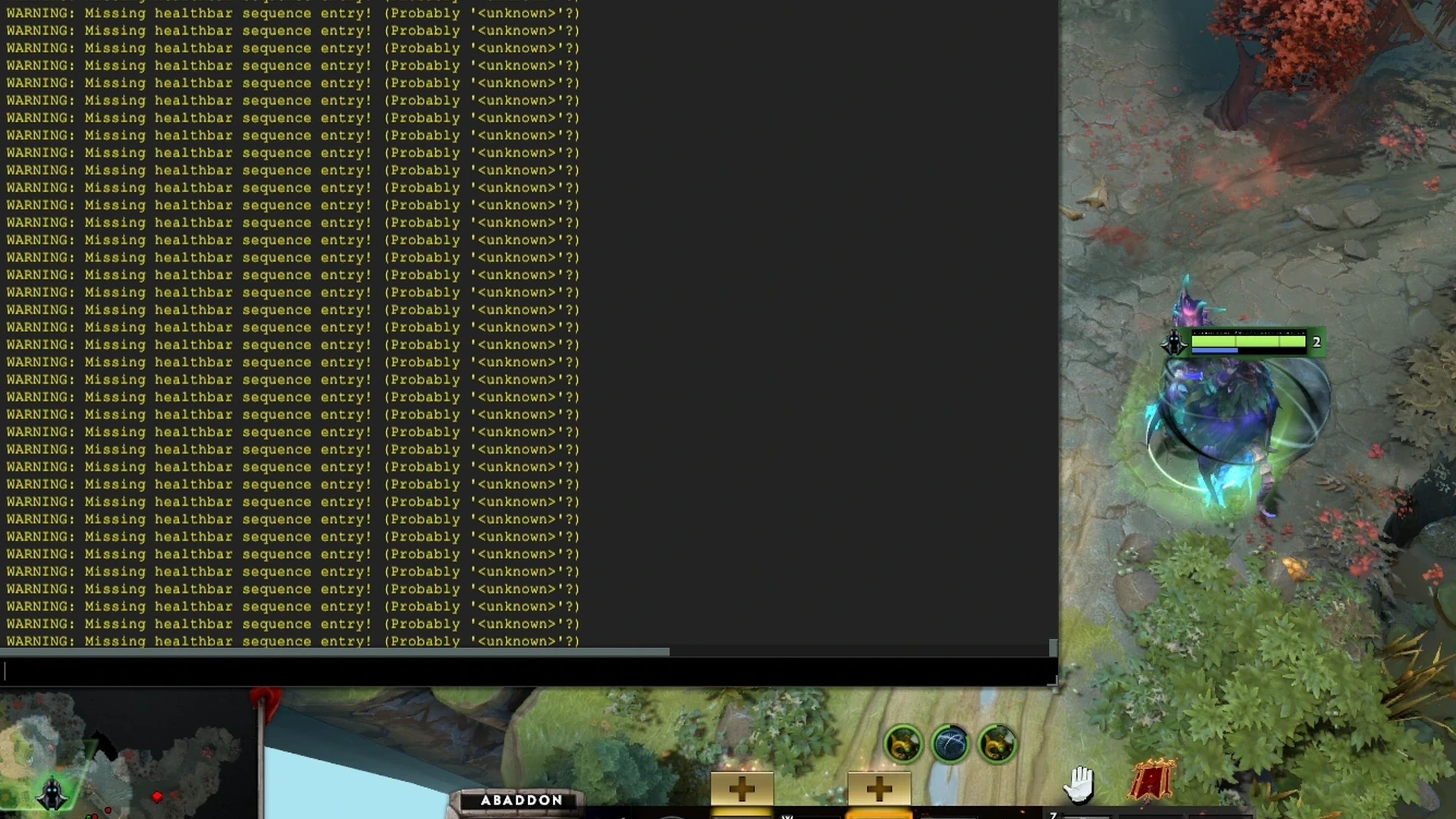
dota_health_per_vertical_marker wurde verwendet, um festzulegen, wie viel Leben jede vertikale Linie darstellte. Aktuelle Client-Berichte deuten darauf hin, dass dies entfernt oder deaktiviert wurde, also stütze kein aktuelles Setup darauf.
Ein älterer Befehl zeigte einst exakte Lebenswerte über dem Balken an, aber Valve hat diese Option vor Jahren entfernt. Du könntest in der Konsolenliste noch ähnlich benannte Variablen finden, doch sie beeinflussen nicht unbedingt die Live-Anzeige über den Köpfen.
Vertraue nur dem, was du in deiner aktuellen Demo-Sitzung siehst. Wenn ein Befehl nichts ändert, setze ihn auf den Standard zurück und halte ihn aus autoexec.cfg.
Behalte die Details, die du in Kämpfen brauchst
Segmente lassen dich die Lebenspunkte schnell einschätzen, bevor du einen Last Hit oder einen Finisher setzt. Traditionell markiert eine dünne Linie einen kleineren Lebensabschnitt und eine dickere einen größeren. Das genaue Aussehen kann sich mit Interface-Updates ändern.
Axe, Necrophos und andere Helden, die von Lebensschwellenwerten abhängen, profitieren von klaren Lebenswerten. Das Ausblenden von Markierungen zeigt nicht die exakte Kill-Schwelle. Wenn die Lebenszahl eines Ziels sichtbar ist, nutze sie und berücksichtige Barrieren, Regeneration und Schadensreduktion.
Ein durchgehender Balken kann sinnvoll sein, wenn Markierungen auf einem kleinen Bildschirm überfüllt wirken. Versuche, die Interface-Skalierung oder Auflösung zu erhöhen, bevor du jeden Balken entfernst, da eine schärfere Darstellung das Lesbarkeitsproblem von selbst beheben kann.
Den Standardbalken zurückholen
Öffne die Konsole und gib dota_hud_healthbars 3. Wenn sich die Benutzeroberfläche nicht aktualisiert, starte Dota neu. Lösche jede Zeile in autoexec.cfg die diesen Befehl verändert, oder der benutzerdefinierte Wert könnte beim Start zurückkehren.
Wenn die Balken über den Köpfen immer noch nicht erscheinen, prüfe die Zuschauer-Einstellungen, benutzerdefinierte HUD-Dateien und den Replay-Modus. Replays können Anzeigeoptionen anwenden, die sich von denen eines normalen Spielers unterscheiden.
Speichere einen Screenshot sowohl der Standard- als auch der benutzerdefinierten Stile. Diese Referenz macht die Fehlersuche deutlich einfacher, nachdem ein Patch die Benutzeroberfläche verändert hat.
Kommentare (0)