

Veröffentlicht
Dota 2 verwendet standardmäßig eine freie Kamera, aber der Client kann die Ansicht mit einem Tastendruck auf den ausgewählten Helden zentrieren. Das hilft nach einem Teleport, beim Blick auf die Minimap oder wenn unerwartet ein Kampf ausbricht. Die Kamera dauerhaft zu sperren passt meist nicht, denn Spieler müssen trotzdem andere Lanes im Blick behalten.
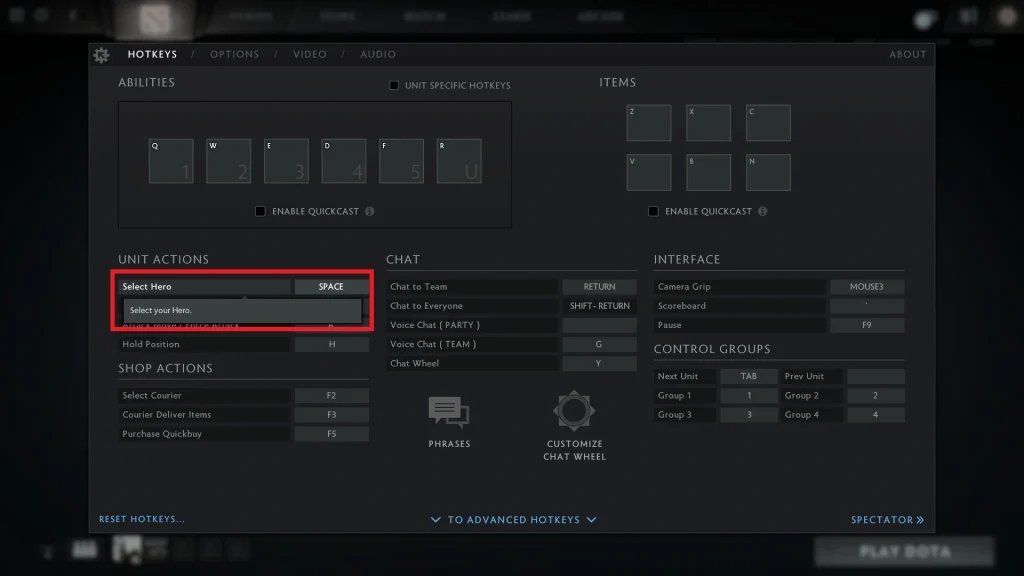
Bewege die Kamera woanders hin, drücke Held auswählen und prüfe, ob die Ansicht sofort zurückspringt.
Die aktuelle Methode nutzen
Geh in die Einstellungen und prüfe, welche Taste für Held auswählen belegt ist. Ein Tippen wählt den Helden aus und zentriert die Kamera.
Bietet der aktuelle Client für diese Taste eine Halten- oder Folgen-Option, kannst du sie nutzen. Lass die Taste los, wenn du die Kamera wieder frei bewegen willst.
Weise Kontrollgruppen für Beschwörungen separat zu. Die Haupt-Heldentaste sollte Auswahl und Ansicht immer auf den Helden zurückbringen.
Prüfen, ob die Änderung funktioniert
Probiere die Taste aus, nachdem du einen Kurier oder eine andere steuerbare Einheit ausgewählt hast. Sie sollte dich ohne Klick auf das Porträt zum Helden zurückbringen.
Wechsle zwischen Held, Minimap und Teamkampf hin und her. Schnelles Zentrieren ist wichtiger, als nur das Heldenmodell anzustarren.
Häufige Probleme vermeiden
Weise Held auswählen keiner Taste zu, die bereits ein Gegenstand oder eine Fähigkeit nutzt. Überlappende Belegungen können den Befehl unzuverlässig wirken lassen.
Eine gesperrte Ansicht verringert das Kartenbewusstsein und kann sich nähernde Gegner verbergen. Beschränke sie auf kurze Momente statt auf das ganze Match.
Das Kameraverhalten kann sich bei Replays und im Zuschauermodus unterscheiden. Teste die Belegung in einer Live-Übungslobby.
Abschlusscheck vor einem normalen Match
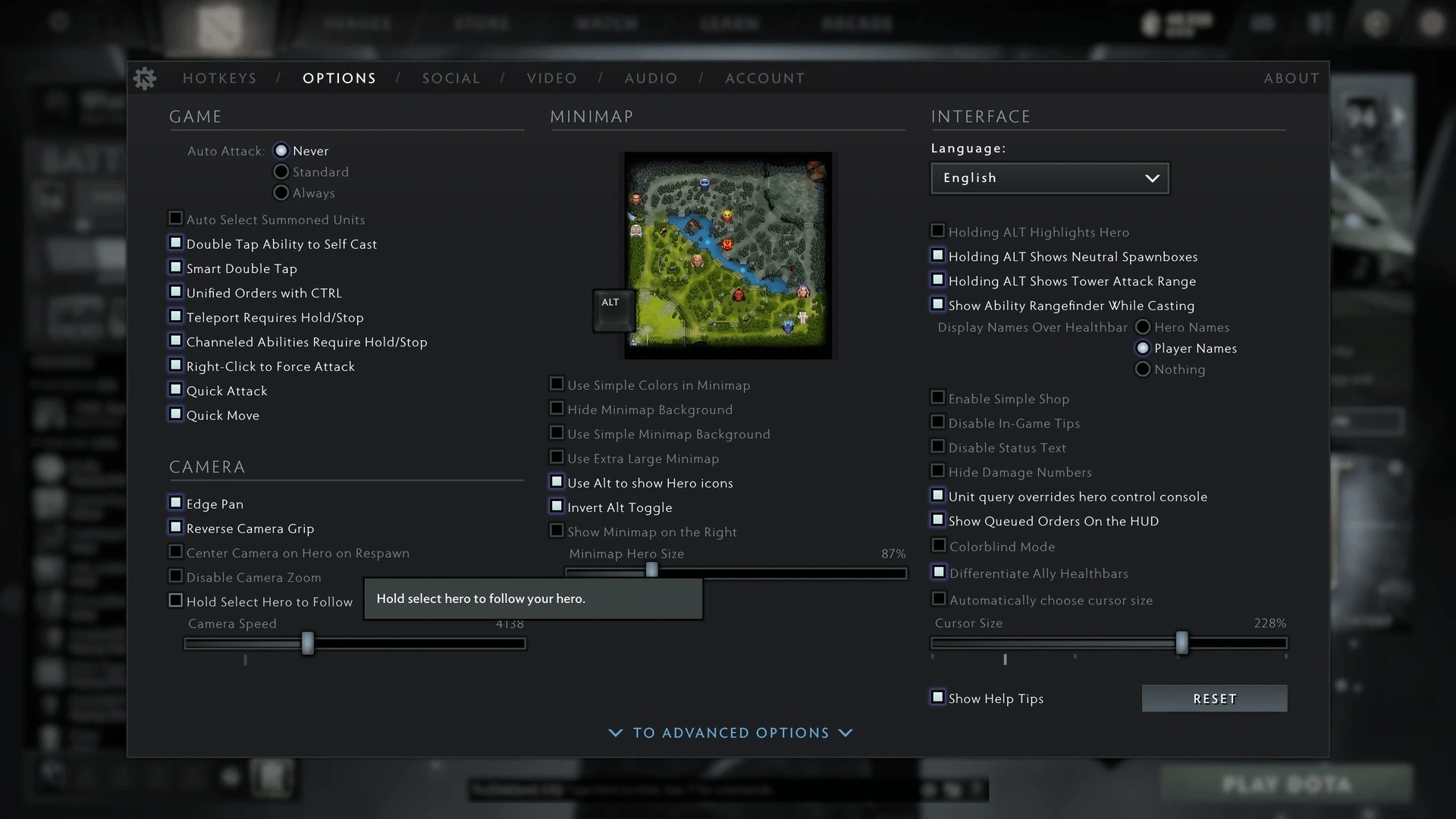
Geh die Methode in einer frischen privaten Lobby noch einmal durch. Bestätige das Ergebnis und stelle danach alle temporären Optionen auf ihren üblichen Wert zurück. Diese kurze Prüfung verhindert, dass ein Übungsbefehl oder eine experimentelle Steuerung in dein nächstes reguläres Spiel übernommen wird.
Menüs und interne Befehle können sich nach einem Update ändern. Fehlt im aktuellen Client eine hier beschriebene Option, nutze die Ersatzoption, die er anzeigt, statt eine alte Datei oder einen alten Befehl zu erzwingen. Der gespeicherte Beitrag bleibt als Entwurf, damit eine Redaktion die aktuelle Oberfläche prüfen kann, bevor er online geht.
Kommentare (0)