

Veröffentlicht
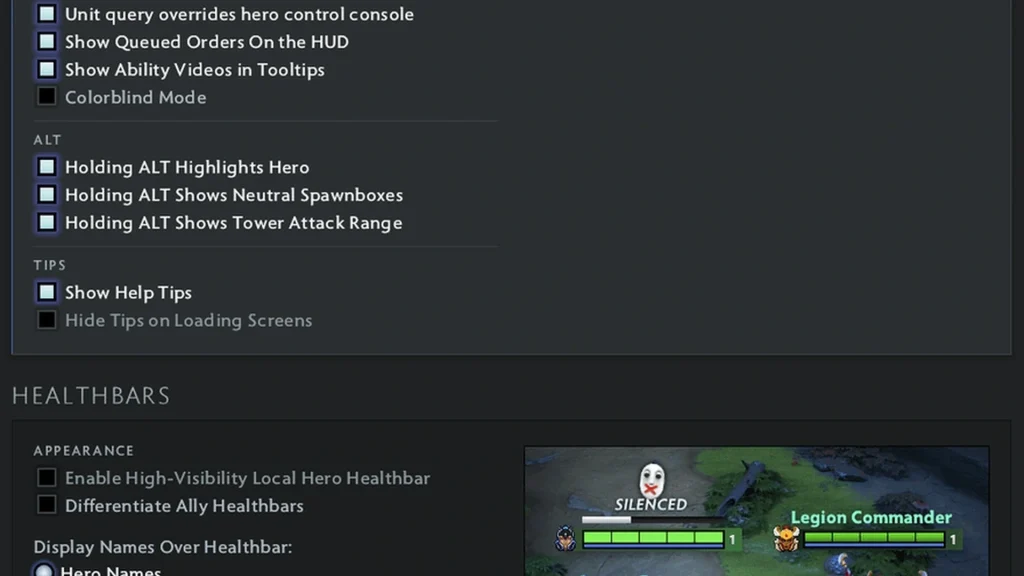
Dota 2 bietet zwei sichere Wege zu besser lesbaren Lebensbalken. Der Farbenblind-Modus verändert die Farbpalette für Verbündete und Gegner. Die Einstellung für hohe Sichtbarkeit der Lebensleiste des eigenen Helden lässt deine Leiste im Kampf stärker hervortreten.
Der aktuelle Client bietet keinen vollständigen Farbwähler für jede Lebensleiste. Ältere Konsolenanleitungen nennen getrennte Rot-, Grün- und Blauwerte, aber diese Befehle verhalten sich in neueren Versionen unvorhersehbar. Beginne mit den offiziell unterstützten Interface-Optionen.
Die integrierten Farboptionen aktivieren
Gehe zu Einstellungen und dann zu Optionen. Suche nach einem Eintrag für Barrierefreiheit oder Farbenblindheit und aktiviere ihn. Die Bezeichnung hängt von der Sprache deines Clients ab. Lade ein Demospiel und vergleiche die Lebensleisten von Verbündeten, Gegnern, neutralen Einheiten und deinem eigenen Helden, bevor du dich festlegst.
Öffne als Nächstes Interface und aktiviere die hervorgehobene Lebensleiste des lokalen Helden. Sie betont nur deinen eigenen Helden, was hilft, wenn Beschwörungen, Illusionen und Zaubereffekte sich am selben Ort häufen.
Teste jede Einstellung für sich. Manche Spieler mögen die hervorgehobene Leiste zusammen mit den normalen Teamfarben, andere brauchen den zusätzlichen Kontrast zwischen Freund und Feind, den der Farbenblind-Modus bietet.
Die Konsole nur für einfache Schalter nutzen
Aktiviere die Entwicklerkonsole in den erweiterten Einstellungen. Lege einen Tastenkürzel für die Konsole fest, starte ein Demospiel und tippe dota_hud_colorblind 1. Gib dota_hud_colorblind 0 ein, um zum Standardschema zurückzukehren.
Der Befehl dota_hud_healthbar_local_player_high_visibility 1 aktiviert die stärkere Lebensleiste des lokalen Helden in unterstützten Versionen. Setze ihn auf 0, um sie wieder abzuschalten. Das Menü ist dennoch die sicherere Option, da es den aktuellen Status klar anzeigt.
Vermeide es, lange Konfigurationsdateien aus alten Foren einzufügen. Befehle können entfernt oder für andere Zwecke wiederverwendet worden sein. Ändere jeweils nur einen Wert, überprüfe das Ergebnis und notiere die vorherige Einstellung.
| Einstellung | Empfohlene Methode | Funktion |
|---|---|---|
| Farbenblind-Farben | Barrierefreiheitseinstellung | Verändert den Farbkontrast zwischen Freund und Feind |
| Lebensleiste deines Helden | Interface-Einstellung | Hilft dir, deine eigene Lebensleiste schneller zu finden |
| Farbenblind-Konsolenschalter | dota_hud_colorblind 1 |
Aktiviert das unterstützte Farbenblind-Schema |
| Standardfarben | dota_hud_colorblind 0 |
Stellt das Standardschema wieder her |
Warum selbst erstellte RGB-Befehle nicht ausreichen
Ältere Setups veränderten die Teamfarben mit Befehlen, die auf _color_r, _color_g und _color_b enden. Diese Werte konnten auch Minimap-Symbole, Auswahlrahmen und andere HUD-Elemente verändern, sodass eine angepasste Farbe die Lesbarkeit an anderer Stelle beeinträchtigen kann.
Neuere Patches ignorieren manchmal alte Variablen. Ein Befehl kann noch existieren, ohne mehr die Lebensleiste über den Helden zu beeinflussen. Deshalb kann ein Befehl in der Konsole einen Wert ausgeben, ohne dass sich etwas sichtbar ändert.
Dafür brauchst du kein eigenes HUD und keine bearbeiteten Spieldateien. Bleibe bei den offiziellen Einstellungen und lass die Interface-Dateien unberührt. Veränderte Dateien können nach einem Update brechen und die Fehlersuche erschweren.
Ein leicht lesbares Setup zusammenstellen
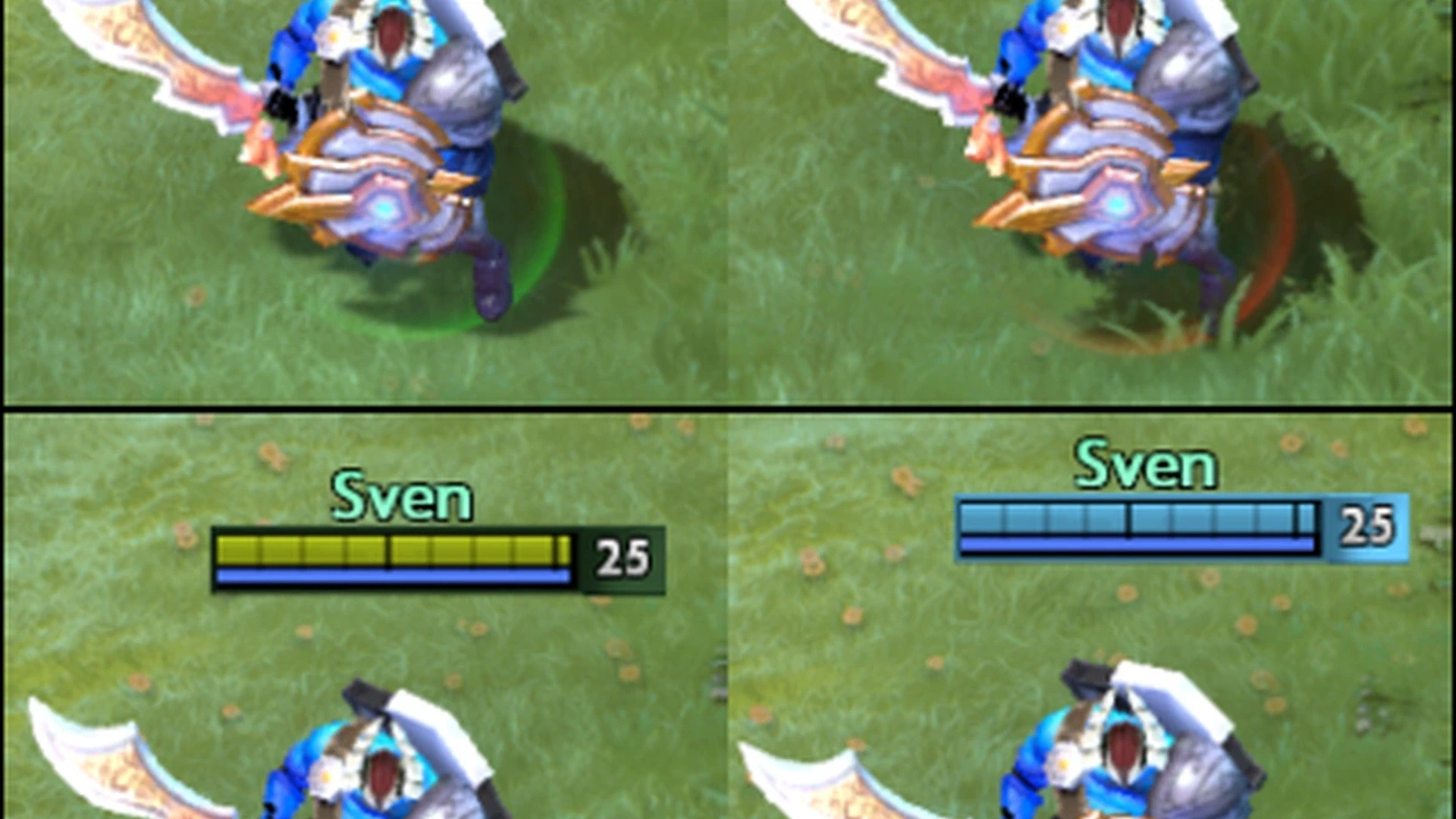
Wähle zuerst einen Farbmodus und stelle danach die Sichtbarkeit der Leisten fein ein. Lass Heldennamen nur an, wenn sie die Erkennung erleichtern. Zu große Namen können in einem unübersichtlichen Gefecht Einheiten verdecken, besonders bei niedriger Auflösung.
Passe Renderhelligkeit und Monitorkontrast an, bevor du Farben beurteilst. Schalte aggressive Monitorfilter aus, die dunkle Töne einebnen. Bereiche der Dire nutzen dunklere Umgebungen, daher kann eine Leiste, die an der Radiant -Basis gut lesbar ist, in der Nähe der Dire -Bäume untergehen.
Führe jeden Vergleich im selben Demo-Gefecht durch. Erzeuge mehrere Helden oder Illusionen und platziere sie nahe bei Creeps. Beobachte, ob dein eigener Held gut auffindbar bleibt, während seine Lebenspunkte schnell sinken.
Zur Standardansicht zurückkehren
Öffne die Einstellungen erneut und schalte den Farbenblind-Modus sowie die Option für hohe Sichtbarkeit aus. Wenn du Konsolenschalter genutzt hast, setze beide auf 0 und starte den Client neu. Die Standardoberfläche sollte zurückkehren, ohne andere Bedienelemente zu verlieren.
Wirken die Farben weiterhin falsch, prüfe das Monitorprofil und die Farbeinstellungen des Grafiktreibers. Startoptionen in Steam und Overlays von Drittanbietern können ebenfalls Filter hinzufügen. Deaktiviere sie vorübergehend, bevor du die gesamte Dota-Konfiguration zurücksetzt.
Speichere einen Screenshot der Einstellungen, die für dich funktionieren. Er dient als schnelle Referenz nach einem Client-Update oder wenn du auf einen anderen Computer wechselst.
Kommentare (0)